
打印机常见连接与排查手册
本手册汇总了高通骁龙电脑连接打印机时最常见的一组通用知识。其他打印机 FAQ 在需要说明“先确认安装状态”“改用 IP 连接”“尝试 Microsoft 通用驱动”时,可以直接链接到本页对应小节。
跳转使用方式: 其他 MDX 文档可通过锚点直达特定小节,例如 [如何通过 IP 地址添加打印机](/faq/printer-common-manual#connect-by-ip)。
连接打印机前先检查什么
在开始安装打印机前,建议先确认以下基础条件:
- 当前电脑的系统类型是 基于 ARM 的处理器。
- 已进入 设置 → Windows 更新 完成系统更新。
- 已进入 设置 → Windows 更新 → 高级选项 → 可选更新,安装与系统、驱动相关的可选更新。
相关手册: 如需先确认 Windows 版本或系统类型,可参考 Windows 常见工具手册 与 查看设备信息。
如何确认打印机完整型号
排查打印机问题前,先确认完整型号,避免按错误机型下载驱动或查错说明。
可优先使用以下方式确认:
- 查看打印机机身标签,通常位于正面、顶部、背面或内部铭牌位置。
- 通过打印机面板打印配置页、状态页或设备信息页。
- 如果设备已被系统识别,可进入 设置 → 蓝牙和其他设备 → 打印机和扫描仪 查看设备名称或型号字段。
如何查看打印机是否安装完成
打印机连接后,系统通常还会在后台继续完成安装。这个过程往往需要 30 秒到 3 分钟,期间不要急着反复插拔或连续切换驱动。
可按以下路径查看状态:
- 打开 设置 → 蓝牙和其他设备 → 设备 → 更多设备和打印机设置。
- 找到目标打印机并选中它。
- 查看信息栏中的 打印机状态,确认系统是否已经完成安装。
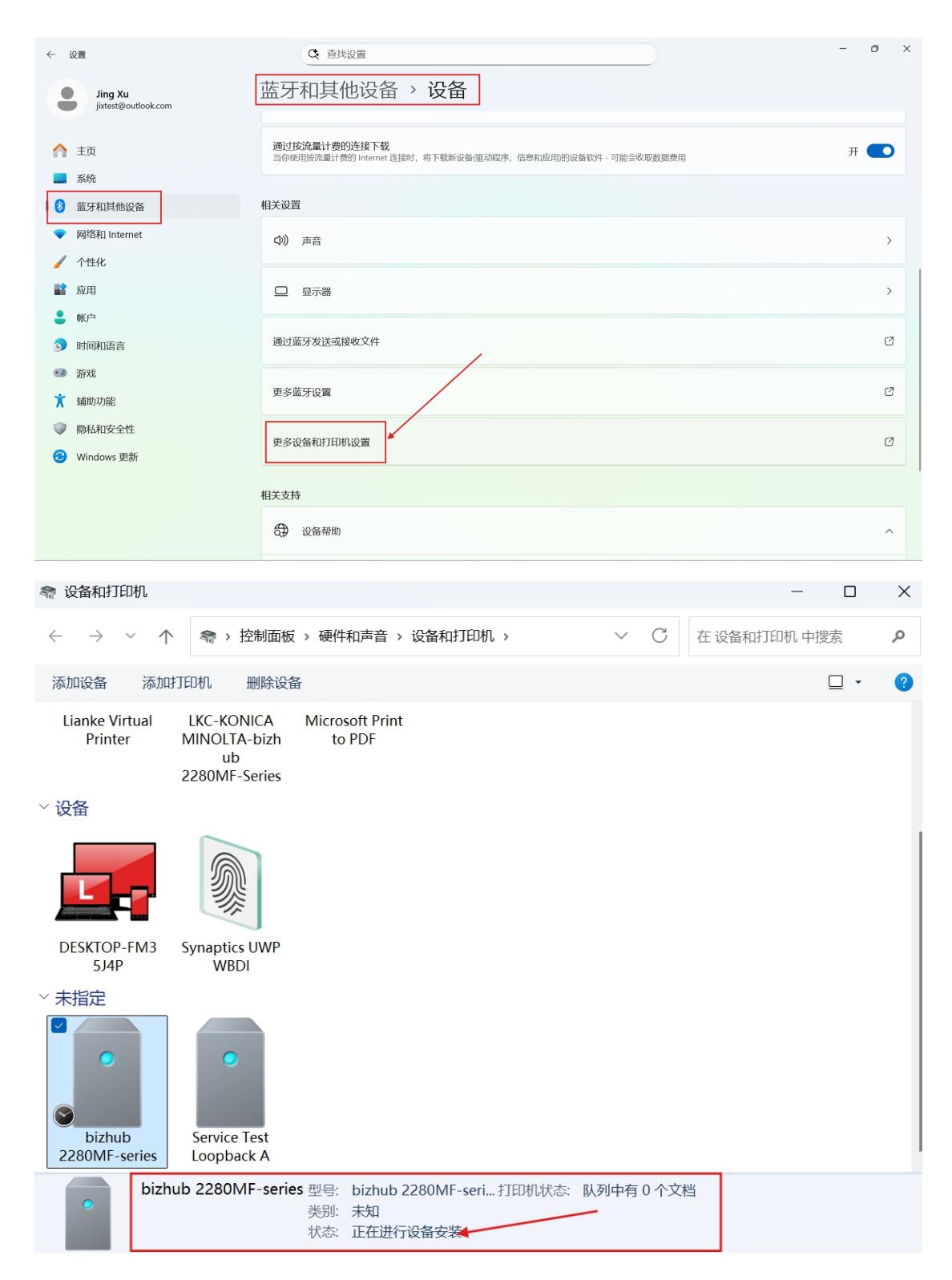
注意: 更换驱动后,打印机通常也会重新进入一轮安装过程。此时建议再次等待 2 到 3 分钟,再继续后续测试。
打印机连接失败时的通用排查顺序
如果打印机没有自动安装成功,建议按下面的顺序排查,不要一开始就频繁更换多个驱动或快速插拔设备。
- 先确认打印机本身没有 缺纸、缺墨、控制面板未打开、电源未连接、设备未开机、USB 接口松动 等基础问题。
- 断开打印机连接,并在 设置 → 蓝牙和其他设备 → 打印机和扫描仪 中删除当前已添加的该打印机。
- 重新连接打印机,并等待系统完成安装。
- 若仍异常,先重启电脑与打印机,再重新尝试连接。
- 若 USB 直连失败,再依次尝试 USB 手动添加、IP 连接、WLAN 连接 或 更换驱动。
如何通过 USB 手动添加打印机
当打印机接上 USB 后没有被系统正确识别时,可以尝试手动添加。
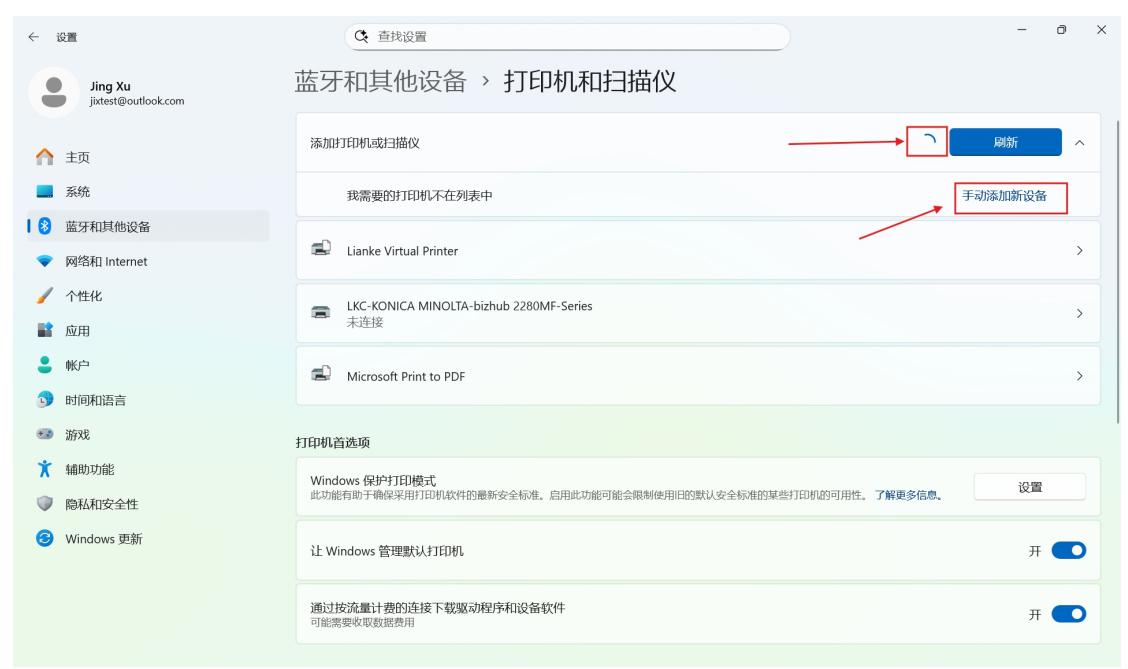
- 进入 设置 → 蓝牙和其他设备 → 打印机和扫描仪 → 添加设备。
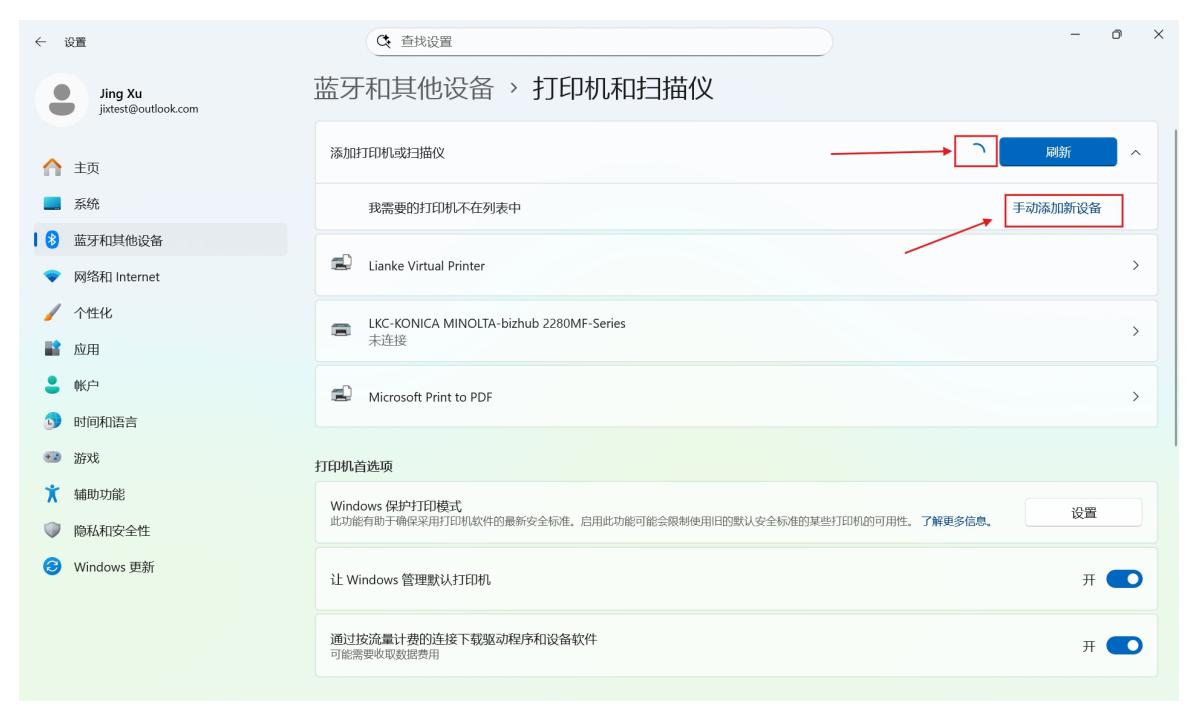
- 等待搜索进度结束后,点击 手动添加新设备。
- 选择 通过手动设置添加本地打印机或网络打印机。
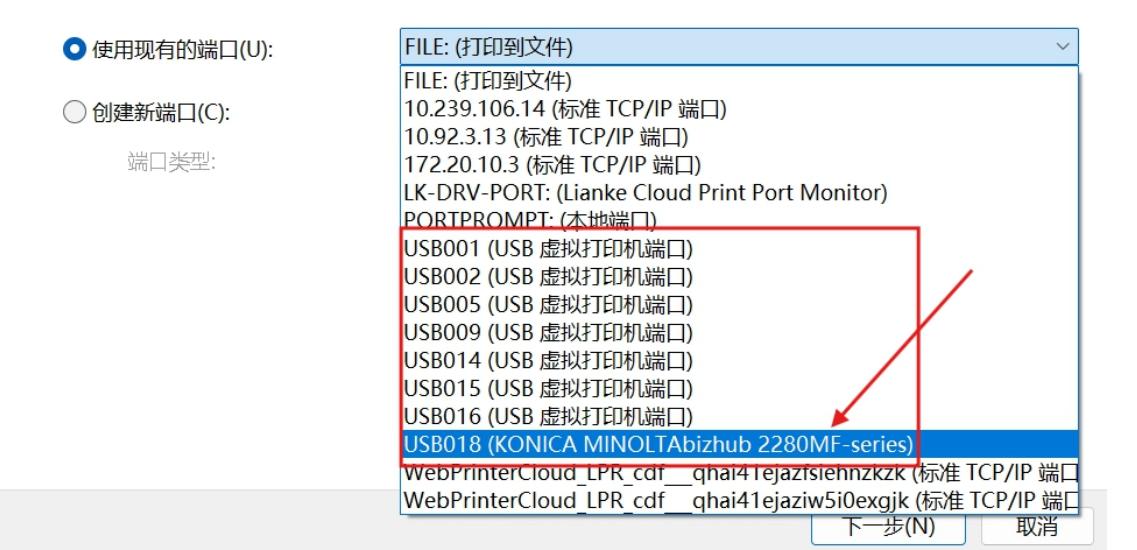
- 在端口列表中,优先选择以
USB开头、且能对应当前打印机的端口。 - 在驱动列表中,优先选择该品牌的官方驱动;若没有,再尝试系统提供的可用驱动。
- 建议把打印机名称改为官方完整型号,便于后续区分。
- 添加完成后关闭当前窗口,重新进入打印机设置页,再进行测试。
如何通过 IP 地址添加打印机
如果打印机支持网络打印,且 USB 方式效果不好,可以改用 IP 地址方式添加。
- 先根据打印机面板、配置页或官方手册,确认打印机当前的 IP 地址。
- 打开 设置 → 蓝牙和其他设备 → 打印机和扫描仪 → 添加设备。
- 等待搜索结束后,点击 手动添加新设备。
- 选择 使用 IP 地址或主机名添加打印机。
- 在 设备类型 中优先尝试 自动检测;若品牌文档明确要求,也可改用
IPP相关方式。 - 输入打印机的 IP 地址或主机名。
- 为打印机设置一个易于区分的名称,必要时可添加前缀或后缀避免重名。
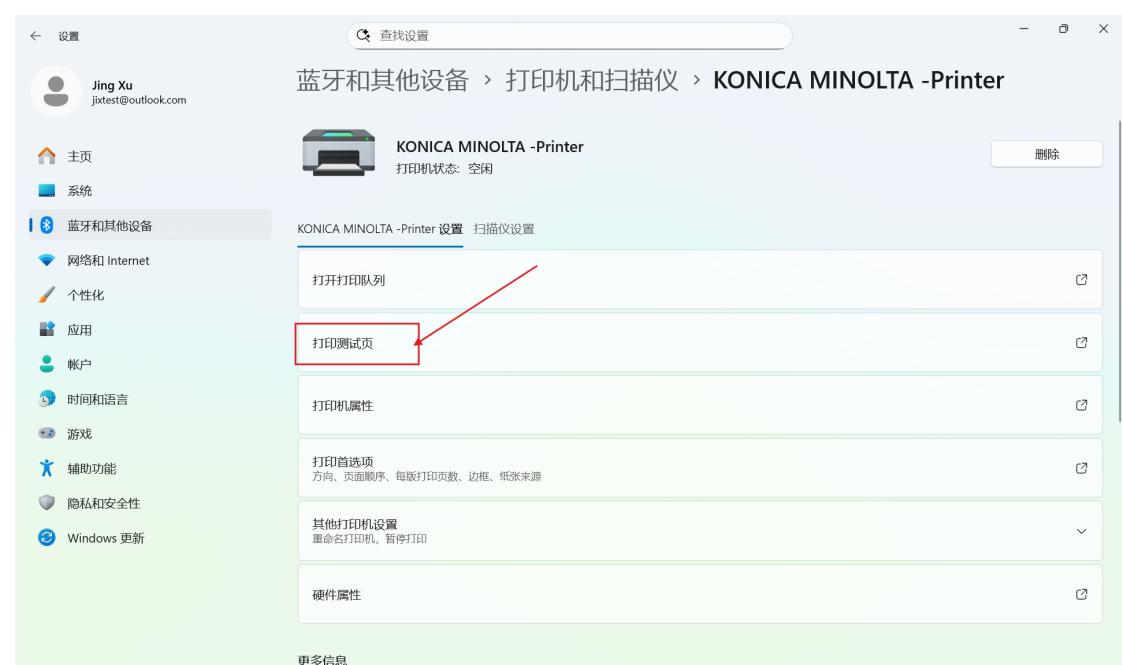
- 添加完成后,打印测试页验证是否恢复正常。
如何理解 WLAN 连接
WLAN 连接的核心不是先在 Windows 里点“添加”,而是先让打印机本体完成入网。
建议按这个思路处理:
- 先根据打印机品牌官方手册,把打印机接入正确的无线网络。
- 确认打印机与电脑处于同一局域网。
- 再回到 设置 → 蓝牙和其他设备 → 打印机和扫描仪 中搜索并添加打印机。
注意: WLAN 配网步骤在不同品牌之间差异很大。本手册只总结通用原则,具体按键路径仍建议以品牌官方用户手册为准。
如何验证打印机是否已经恢复正常
无论你是改用了 USB、IP、WLAN,还是切换了驱动,最后都建议用同一种方式验证结果:打印测试页。
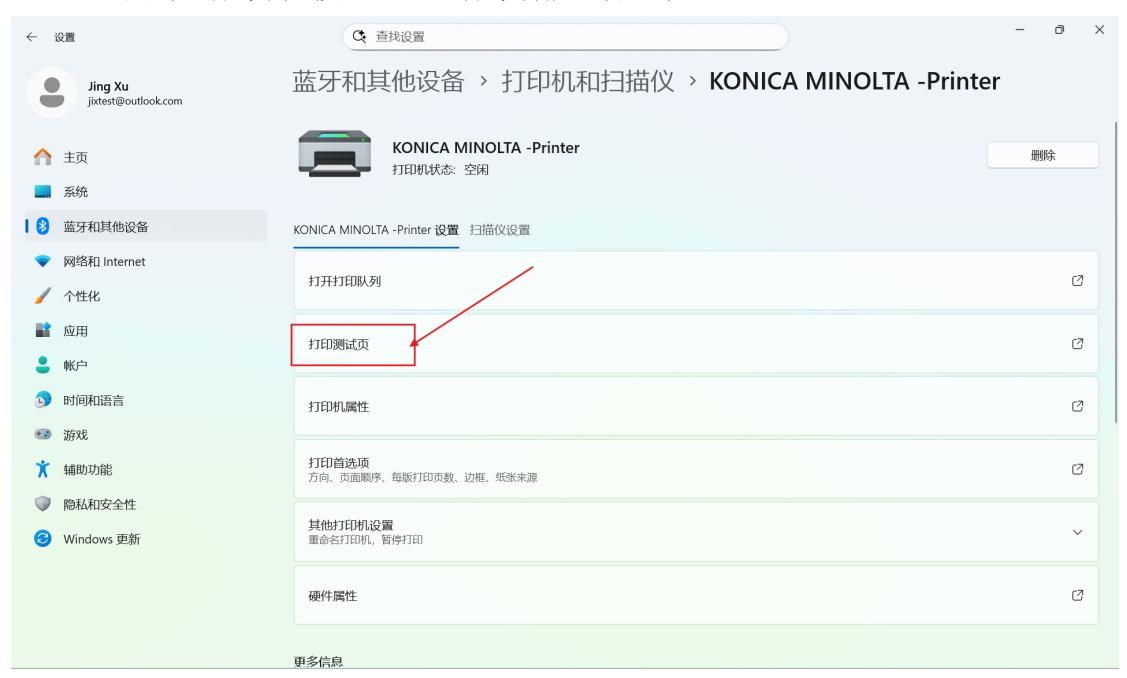
- 打开目标打印机的设置页或属性页。
- 点击 打印测试页。
- 等待打印机响应。
- 如果你刚刚切换过驱动,建议先等待 2 到 3 分钟,再执行打印测试。
GDI 打印机为什么不能随便换通用驱动
如果打印机的技术参数、商品页或官方说明里明确写了打印语言是 GDI,通常要格外谨慎。
这类机型常见规律是:
- 往往只能优先使用品牌官网提供的对应驱动。
Microsoft、Sharp、Xerox这类通用驱动未必可用。- 如果官网驱动不可用,再考虑其他替代方案时要更谨慎。
注意: 一旦遇到 GDI 机型,不建议直接把它当成普通 PCL 或 PS 打印机来试一整轮通用驱动,否则可能浪费很多排查时间。
如何优先尝试官网驱动
如果系统自动安装失败,最稳妥的下一步通常是优先找该品牌官网驱动。
建议按以下顺序处理:
- 在品牌官网搜索当前打印机的完整型号。
- 进入 服务与支持、支持、下载 或类似页面。
- 查找对应的 软件和驱动程序。
- 若页面明确区分
Arm64、Windows ARM、x64等版本,优先选择Arm64或Windows ARM。 - 安装完成后回到 Windows 的打印机设置中验证状态与打印测试页。
如何尝试 Microsoft 通用驱动
当品牌官网没有合适驱动,或你需要一个通用兜底方案时,可以尝试 Microsoft 自带驱动。
常见操作路径:
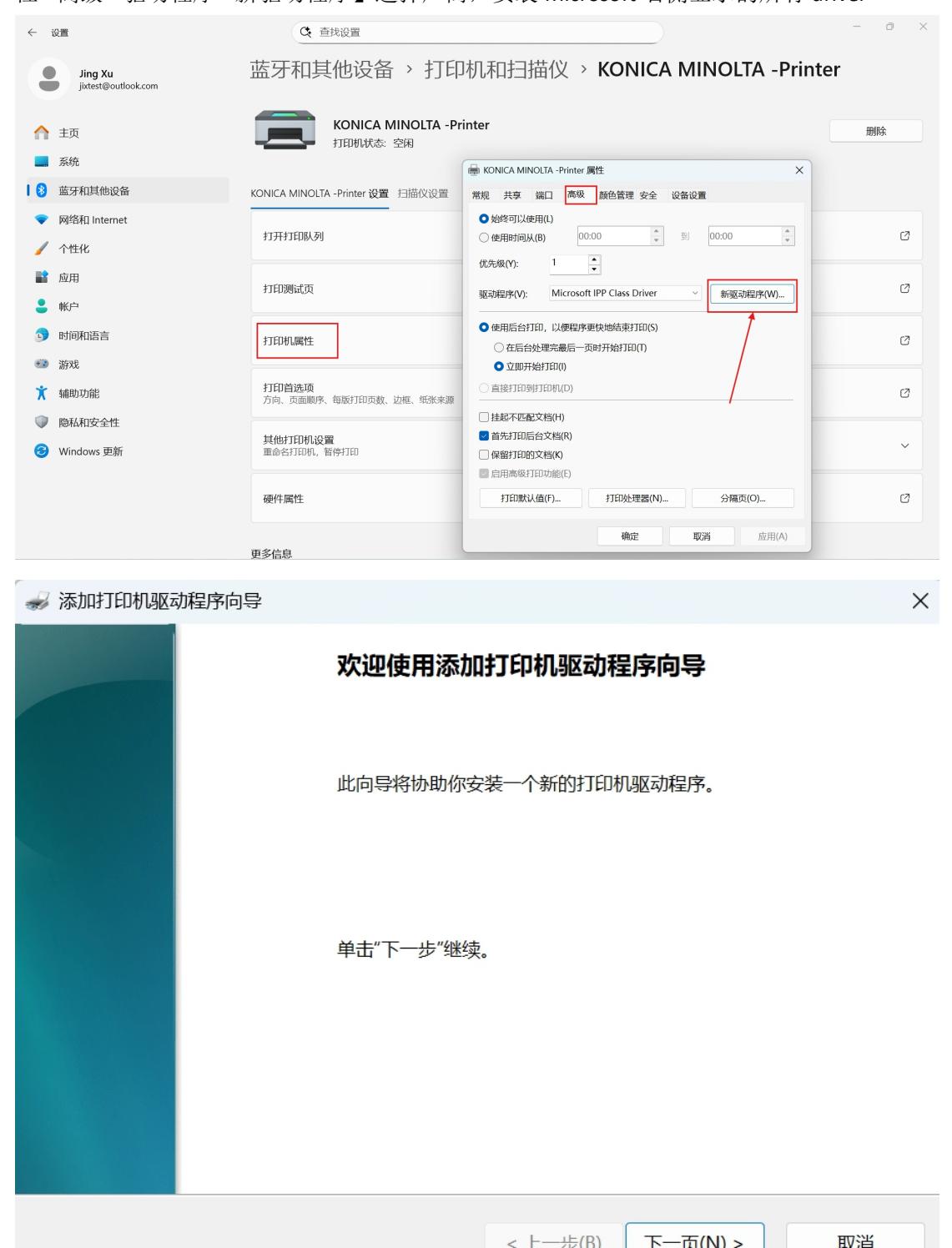
- 打开目标打印机的 打印机属性 → 高级 → 驱动程序 → 新驱动程序。
- 在厂商列表中选择
Microsoft。 - 依次尝试不同的系统驱动,并在每次切换后等待安装完成。
常见可尝试的驱动包括:
Microsoft IPP Class DriverMicrosoft MS-XPS Class Driver 2Microsoft OpenXPS Class DriverMicrosoft OpenXPS Class Driver 2Microsoft PCL6 Class DriverMicrosoft PS Class DriverMicrosoft PWG Raster Class DriverMicrosoft XPS Class Driver
什么时候考虑 Sharp 或 Xerox 通用驱动
部分品牌或型号没有原生 ARM 驱动时,可能会通过其他厂商的通用驱动绕过问题,但这不属于“所有打印机都适用”的通用解法。
更适合考虑这类方案的场景包括:
- 某品牌 FAQ 已明确写明可改用
Sharp通用驱动。 - 某品牌 FAQ 已明确写明可改用
Xerox通用驱动。 - 你已经尝试过系统自动安装、官网驱动、Microsoft 驱动,仍无法正常打印。
使用建议: 这类跨品牌通用驱动最好只在对应品牌 FAQ 已明确验证过时再尝试,而不是把它当成所有打印机的默认第一选择。
联科云驱动打印方案
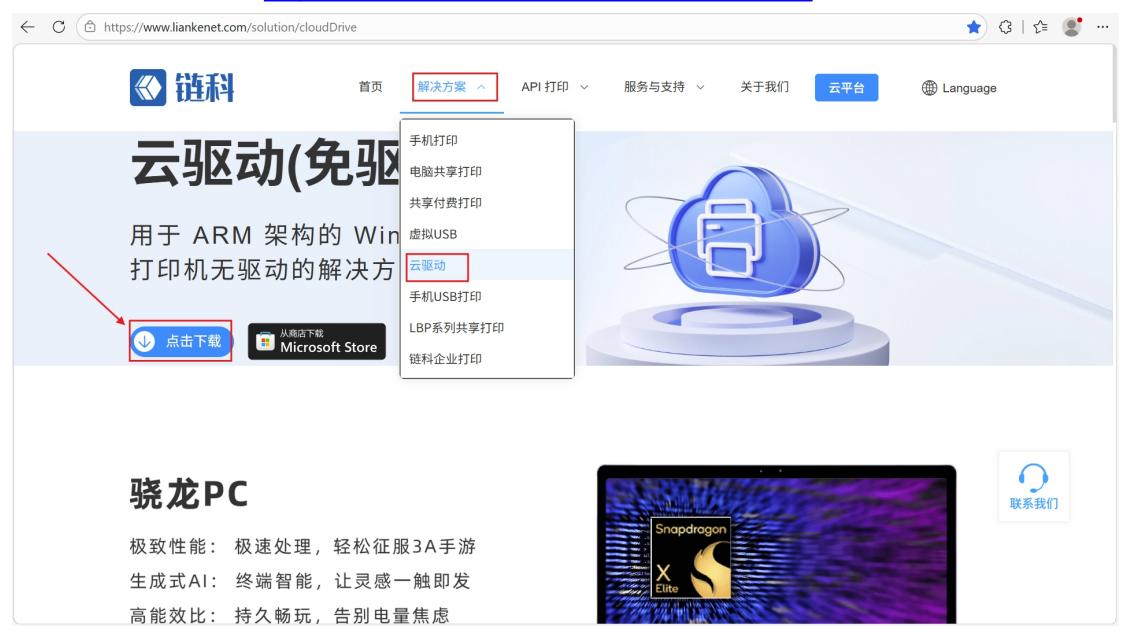
如果某些机型官网驱动不可用、通用驱动也无法正常工作,或者教程文档中写到“建议使用联科云打印方案”,可以安装联科云驱动进行打印。
下载方式:
官网下载安装步骤如下,安装完成后最好重启电脑后并等待2-3分钟后再在打印界面选择联科云适配的打印机:
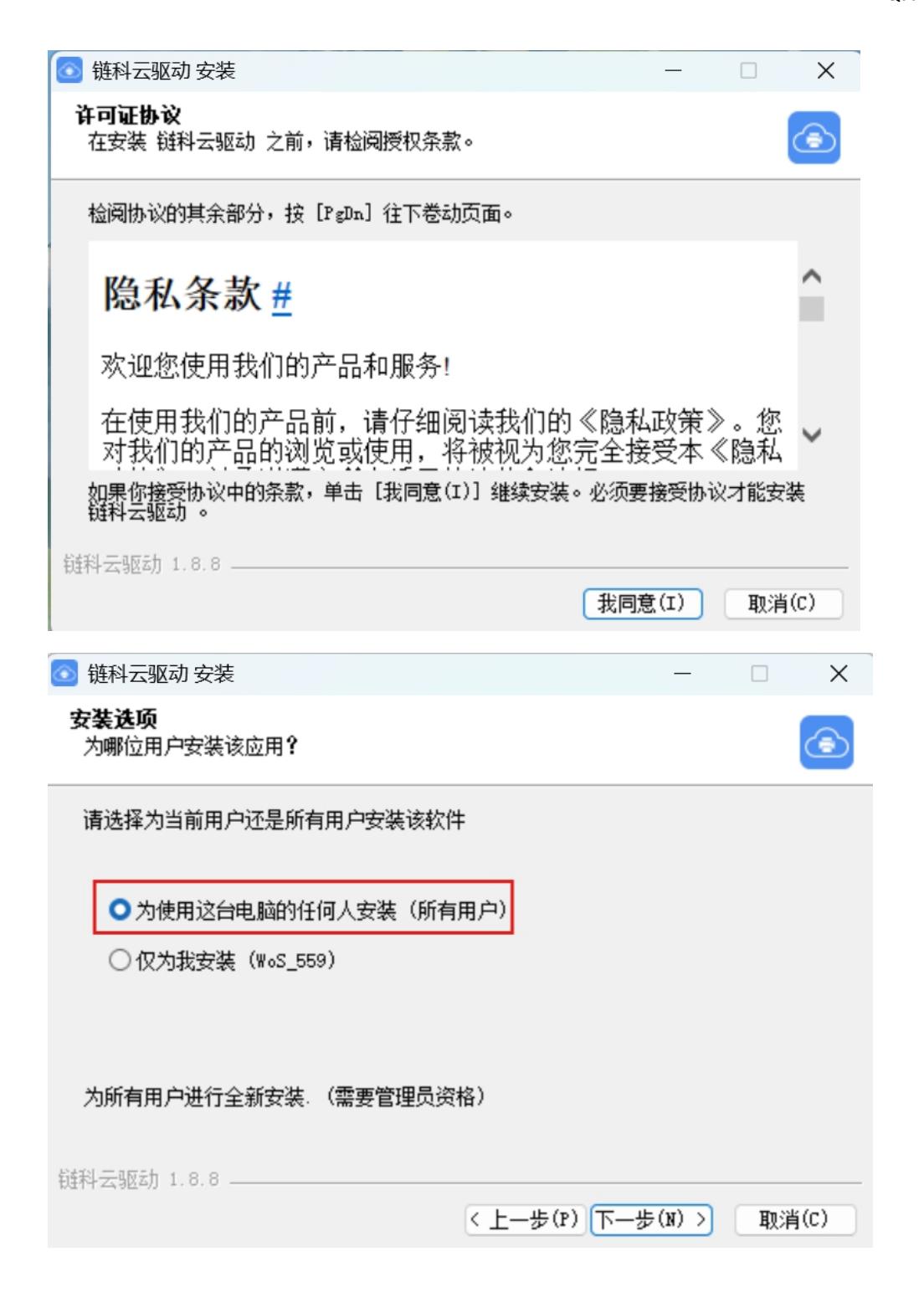
注意: 若电脑安装了某些安全拦截软件,可能会影响联科云驱动正常运行,请先临时关闭安全软件进行安装。
Copyright © 2026 Woahub | CC BY-NC-SA 4.0