
中国建设银行 E路护航 / 企业网银登录配置指南
本文用于说明在高通骁龙电脑上配置中国建设银行企业网上银行登录环境的基本流程。安装建行 E路护航网银安全组件 和网银盾相关工具后,企业网银登录页面仍需要使用 Microsoft Edge 的 IE 模式打开。
重要提示: 建行企业网银依赖 E路护航安全组件、网银盾管理工具、证书更新工具和浏览器兼容环境。请优先从中国建设银行官网进入下载,不要从第三方网站下载安装包。
第一步:准备登录环境
开始前请确认以下条件:
- 已准备好企业网银盾,并使用稳定的 USB 接口或 USB-A 扩展坞连接电脑。
- 使用 Microsoft Edge 浏览器,并确认 Edge 已更新到当前可用版本。
- 如配置过程总遇到问题可检查系统、浏览器和 UKey 基础状态,可参考 开始排查前先检查什么。
第二步:下载并安装 E路护航安全组件
从建行官网进入下载中心
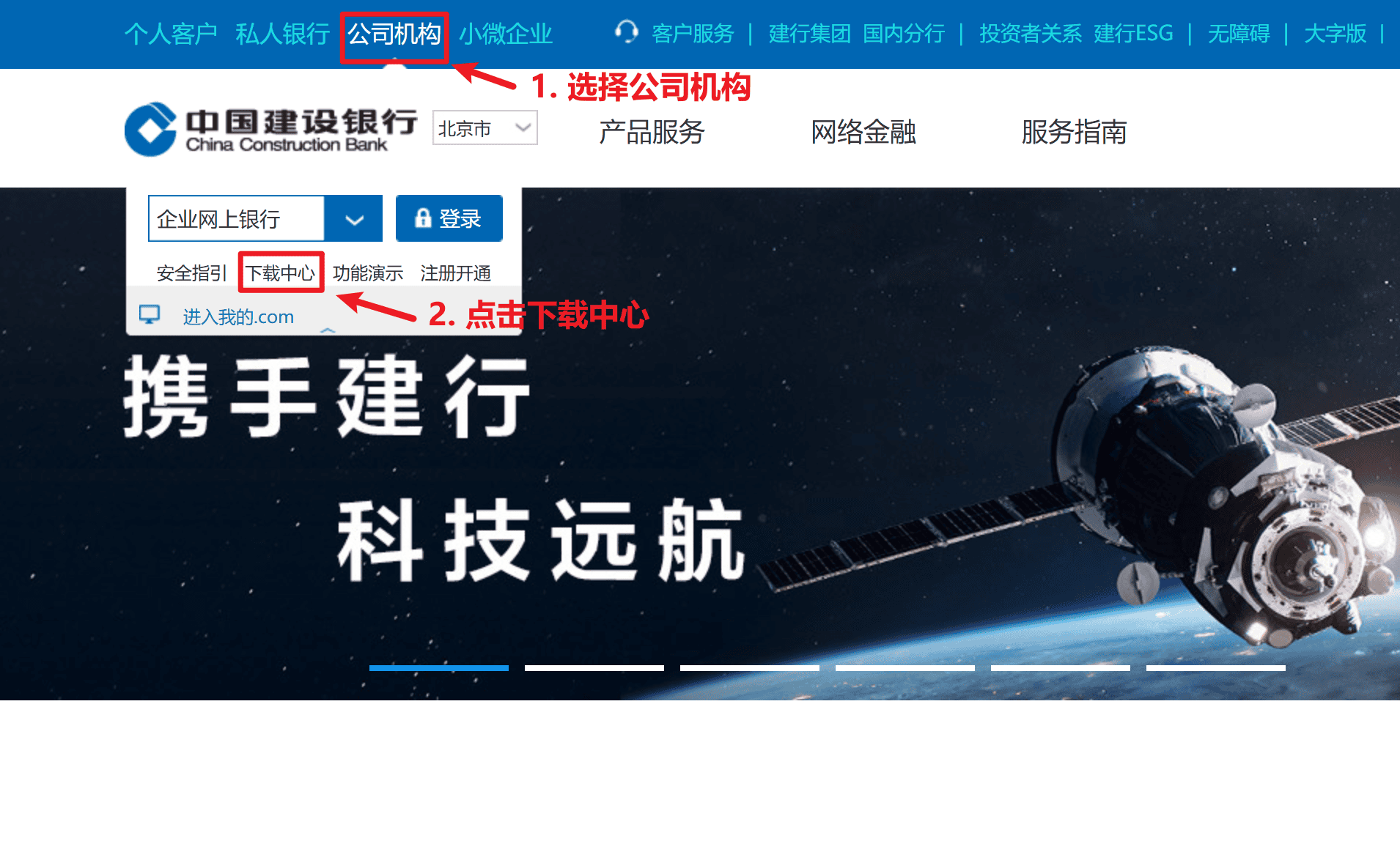
- 打开 中国建设银行公司机构官网。
- 在页面顶部选择 公司机构。
- 在企业网上银行区域点击 下载中心。
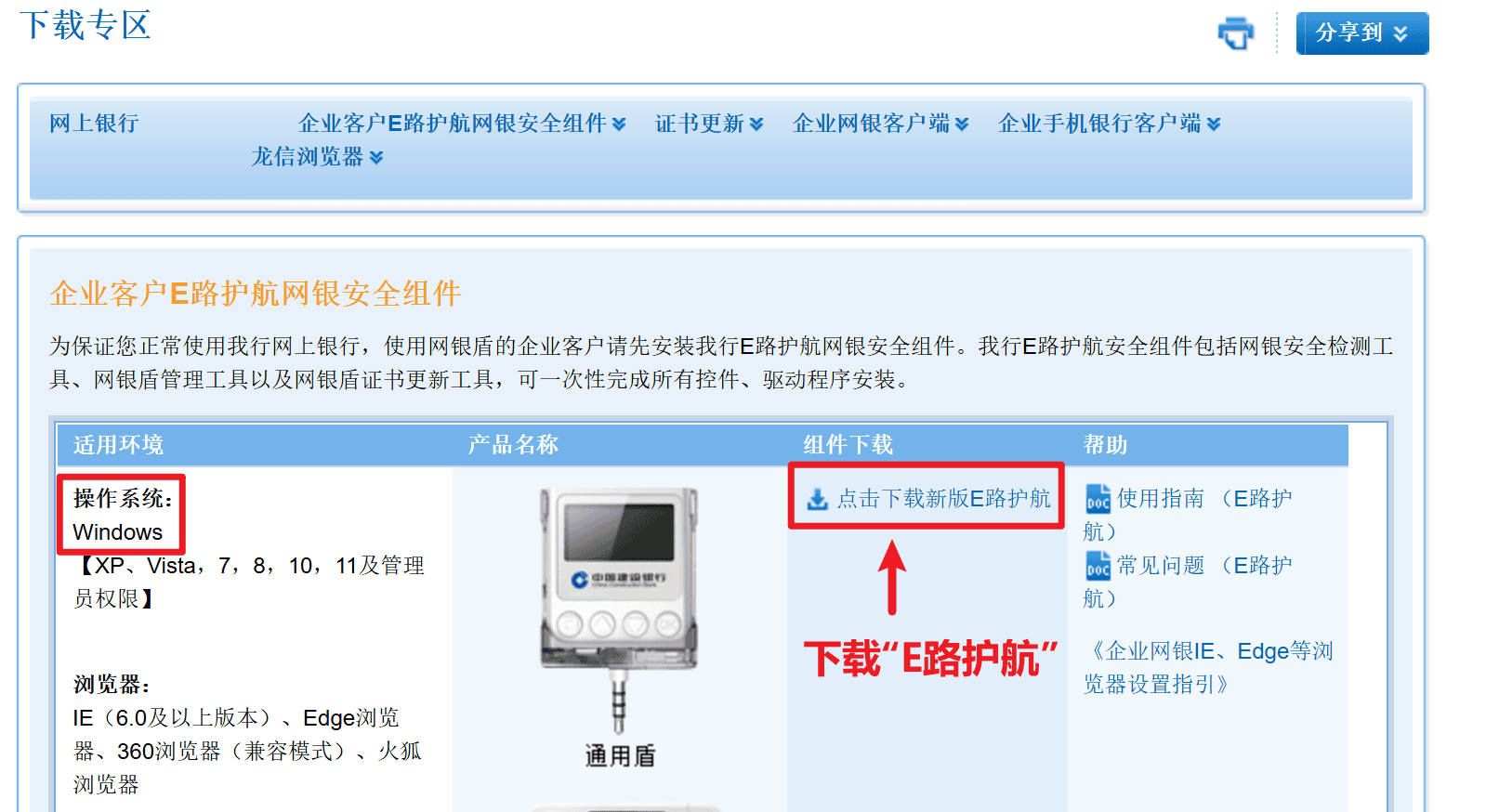
下载企业客户 E路护航网银安全组件
- 在下载专区找到 企业客户 E路护航网银安全组件。
- 点击 点击下载新版 E路护航。
- 运行安装程序,按提示完成网银安全检测工具、网银盾管理工具、证书更新工具和相关控件安装。
- 重启浏览器。
使用 Edge IE 模式登录企业网银
- 插入企业网银盾。
- 打开 Microsoft Edge,进入建行企业网上银行登录页面。
- 按 切换到 IE 模式 的步骤,将当前建行企业网银页面重新加载为 IE 模式。
- 页面顶部或地址栏附近出现 IE 模式标识后,再选择企业网银盾或证书登录方式。
- 按页面提示输入企业网银信息、网银盾密码,并在网银盾上确认登录或交易操作。
常见问题与补充排查
问题 1:页面提示未安装 E路护航或控件无法加载
优先确认已安装新版企业客户 E路护航网银安全组件。
- 关闭所有浏览器窗口后重新打开 Edge。
- 确认当前企业网银页面已经处于 IE 模式。
- 可以尝试重启电脑再查看问题是否修复。
- 如旧控件缓存影响加载,可参考 清除浏览器数据。
问题 2:网银盾无法识别或证书无法选择
先检查硬件连接、网银盾管理工具和证书状态。
- 更换 USB 端口或扩展坞后重新插入网银盾。
- 打开 E路护航相关工具,重新执行环境检测、网银盾检测或证书更新。
- 如仍无法识别,可联系企业网银管理员或建行客服确认网银盾型号、证书状态和驱动版本。
问题 3:Edge 无法找到“在 Internet Explorer 模式下重新加载”
通常是 Edge 的 IE 模式开关尚未打开。
- 进入 Edge → 设置 → 默认浏览器,将 允许在 Internet Explorer 模式下重新加载网站(IE 模式) 设置为“允许”。
- 关闭并重新打开 Edge 后,再进入建行企业网银页面。
- 具体步骤可直接参考 切换到 IE 模式。
安全提示: 企业网银涉及账户和交易权限。请勿在公共网络或他人电脑上登录;操作完成后请退出企业网银页面,并从电脑上移除网银盾。
作者信息:
微光
版权与许可:
Copyright © 2026 Woahub | CC BY-NC-SA 4.0