
高通骁龙电脑重装系统教程
重要提示: 重装系统会格式化目标分区,请务必提前备份重要数据。
重装步骤指南
准备工作
在开始之前,您需要准备以下工具和文件:
- 一个 8GB 或更大容量的 U 盘(注意:制作过程会格式化 U 盘,请提前备份 U 盘内数据)。
- Windows ARM 版本镜像文件(可从微软官网或可靠渠道下载)。
- Windows ARM PE 环境镜像 下载链接, 提取码:1234。
- 镜像写入软件 Rufus,可从Rufus官网自行下载,或者使用上述PE中的链接进行下载。
制作启动 U 盘
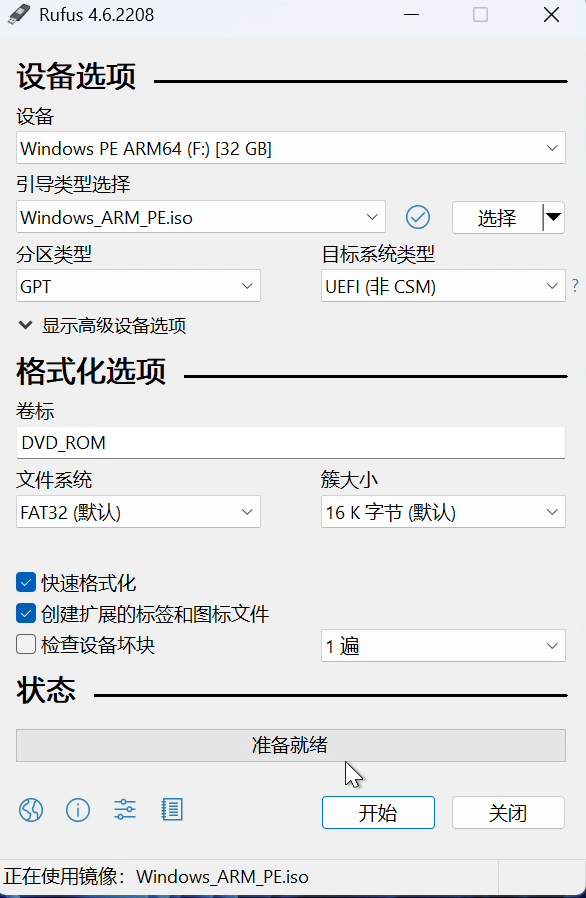
- 运行 Rufus 软件。
- 在“设备”选项中选择您的 U 盘。
- 点击“选择”,导入下载好的 ARM PE 镜像文件。
- 点击“开始”,在弹出的警告窗口中选择确认。
- 等待进度条完成后点击“关闭”,至此 PE 启动盘制作完成。
从 U 盘启动
- 将制作好的 U 盘连接到需要重装系统的高通骁龙电脑。
- 重启电脑,按下对应的快捷键进入 BIOS/引导菜单。
- 提示:不同品牌的按键不同(如 F2、F12、Delete 等),请参考您的设备说明书。
- 将 U 盘设置为第一启动项并保存退出。
- 稍作等待,系统将加载并进入 ARM PE 界面。
进入 PE 环境
进入熟悉的类 Windows 界面后,会运行两个命令行弹窗进行初始化,完成后 PE 环境即正式加载。 该 PE 环境集成了一系列实用工具:
- 硬盘工具:DiskGenius
- 系统工具:DISM++
- 安装工具:WindowsNTSetup
- 联网脚本:支持通过拓展坞或手机 USB 网络共享联网安装驱动/软件。
执行系统安装
- 打开 WindowsNTSetup 工具。
- 选择镜像:选择您准备好的 Windows ARM .iso 或 .wim 镜像文件。
- 选择安装位置:选择设备的目标磁盘分区(通常是 C 盘)。
- 点击“开始安装”,等待进度条完成并重启电脑。
- 按照 Windows 初始设置(OOBE)完成剩余配置即可。
小贴士: 如果 PE 环境下无法识别 Wi-Fi,建议使用 USB 拓展坞连接有线网,或使用安卓手机的“USB 网络共享”功能提供临时网络。
作者信息:
微光
版权与许可:
Copyright © 2026 Woahub | CC BY-NC-SA 4.0