中国农业银行 U盾在 高通骁龙 环境下的配置指南
本文旨在为高通骁龙Windows平台,提供中国农业银行个人网上银行的标准化环境配置流程。
重要提示: 当前Windows on ARM平台仅支持天地融二代/通用K宝驱动(U盾前两位为52或53),其他型号的U盾还未支持。
环境准备:
- 操作系统:Windows 11 ARM64 版本。
- 浏览器:Microsoft Edge。
- 硬件接口:若设备仅有 USB-C 接口,请使用高质量的扩展坞连接 USB-A 接口的 U盾。
配置步骤指南
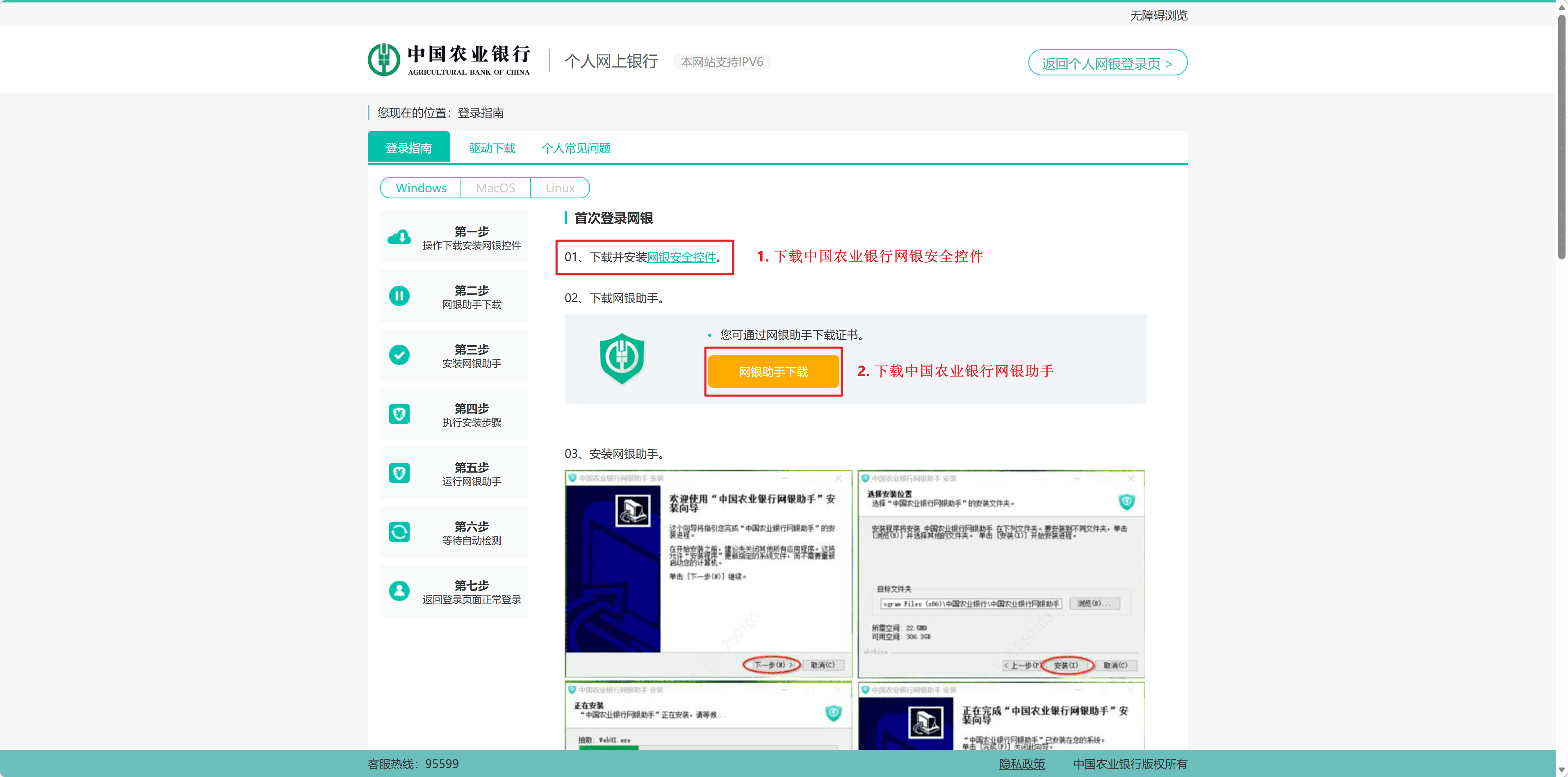
第一步:下载网银安全控件和网银助手
- 访问 中国农业银行个人网银登录指南页面。
- 如图所示,分别下载网银安全控件和网银助手。
第二步:安装网银安全控件和网银助手
- 分别依次安装网银安全控件和网银助手,如图所示。

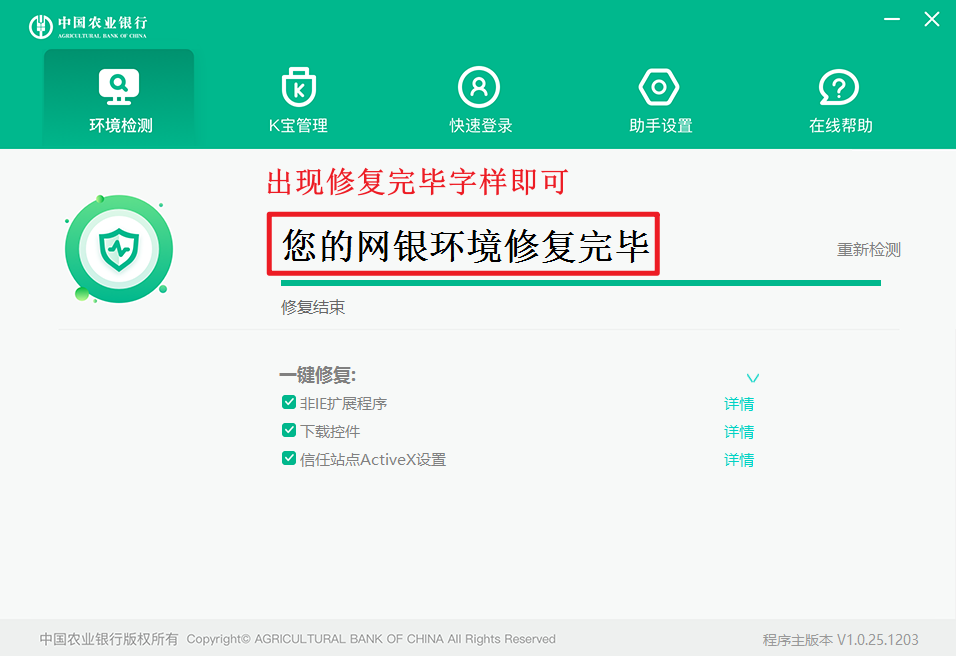
- 安装完成后,点击运行桌面的“中国农业银行网银助手”,其会自动进行环境配置和修复,最终会显示“修复完毕”字样。
第三步:使用U盾登录网银
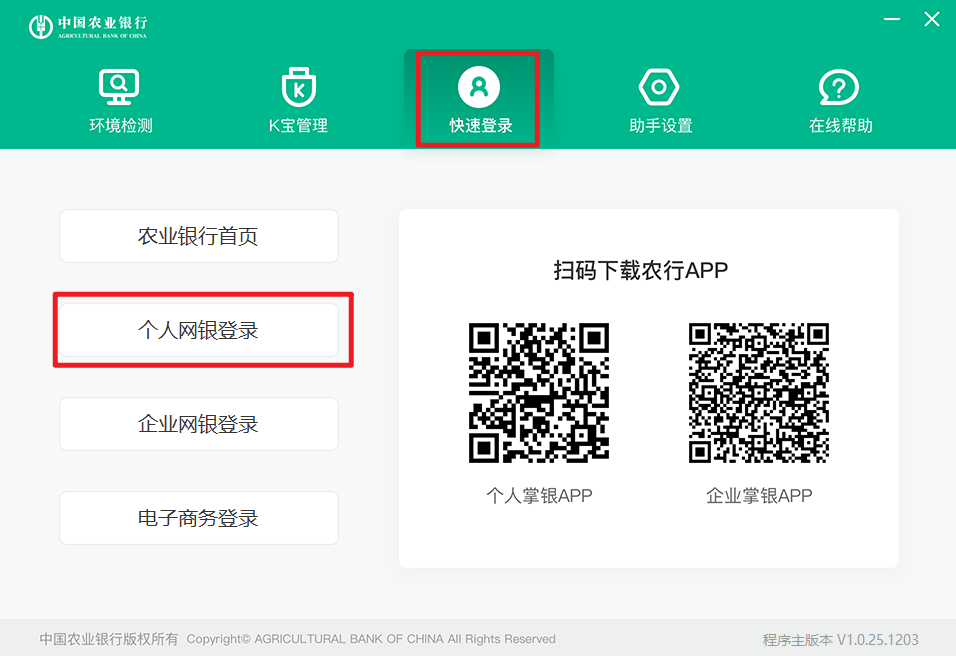
- 打开“中国农业银行网银助手”,如图所示切换到快速登录界面,再点击个人网银登录。
- 插入U盾到电脑。
- 程序会自动跳转到浏览器的个人网银登录界面,重要提示: 请使用Edge浏览器打开!
- 切换到K宝登录选项进行登录即可。
常见问题与解决方案 (FAQ)
问题 1:U盾插入后无反应,网银助手提示“未检测到 U盾”
- 解决方案:
- 更换 USB 端口或扩展坞.
- 确认 Smart Card 服务已启动。按下
Win + R,输入services.msc,找到Smart Card服务,确保其状态为“正在运行”,启动类型为“自动”。
问题 2:登录页面反复提示安装控件,尽管已经安装
- 解决方案:
- 尝试将浏览器切换至 IE 模式 运行。
- 检查 Edge 浏览器的“扩展”中是否禁用了相关插件。
- 降低“Internet 选项”中受信任站点的安全级别至“低”。
问题 3:驱动程序报错“不支持的操作系统”
- 专家提示:部分较旧的 U盾驱动由于硬编码了架构检测,可能会拒绝在 ARM 设备上安装。建议向农行申请更换为最新的 “K宝” 硬件,较新版本的硬件通常具备更好的兼容性。
安全提示:
- 请勿在公共无线网络环境下进行网银操作。
- 操作结束后,请务必从设备上物理移除 U盾,并点击页面上的“退出登录”。
寻求支持: 如果问题持续存在,建议联系中国农业银行客服(95599)询问是否有专门针对 Windows 11 ARM 或基于原生 ARM64 架构的驱动更新。
作者信息:
微光
版权与许可:
Copyright © 2026 Woahub | CC BY-NC-SA 4.0